Approfondimenti / Tecnologia
Poco da installare, niente di esotico
Sui computer basta un browser; sul server gira un servizio accanto a SQL Server, più un secondo solo per chi usa i report Crystal. Si installa copiando una cartella, si aggiorna copiando la versione nuova. E tutte le maschere si usano allo stesso modo: chi ne impara una sa usare le altre.
1
servizio sul server, più uno per chi usa i report Crystal
0
programmi da installare sui computer di chi lavora
17
tracciati per importare dati da file Excel
Dove gira
Un server Windows e un browser
NewPro chiede un server Windows con SQL Server, anche quello che avete già. Il programma è un servizio, più quello dei report Crystal per chi li usa, e si installa copiando una cartella. Sui computer non si installa niente: Windows, Mac o tablet, è lo stesso programma, e si lavora anche da fuori azienda senza desktop remoti. Le stampe le genera il server.
In pratica
- Browser Chrome, Edge o Firefox, su Windows o Mac
- Tablet e telefono, anche da casa o da un cliente
- Un database per azienda, separato dagli altri
- Nessun componente di stampa da installare sulle postazioni
- Palmari Android industriali con l’indirizzo del server scritto una volta
La scrivania
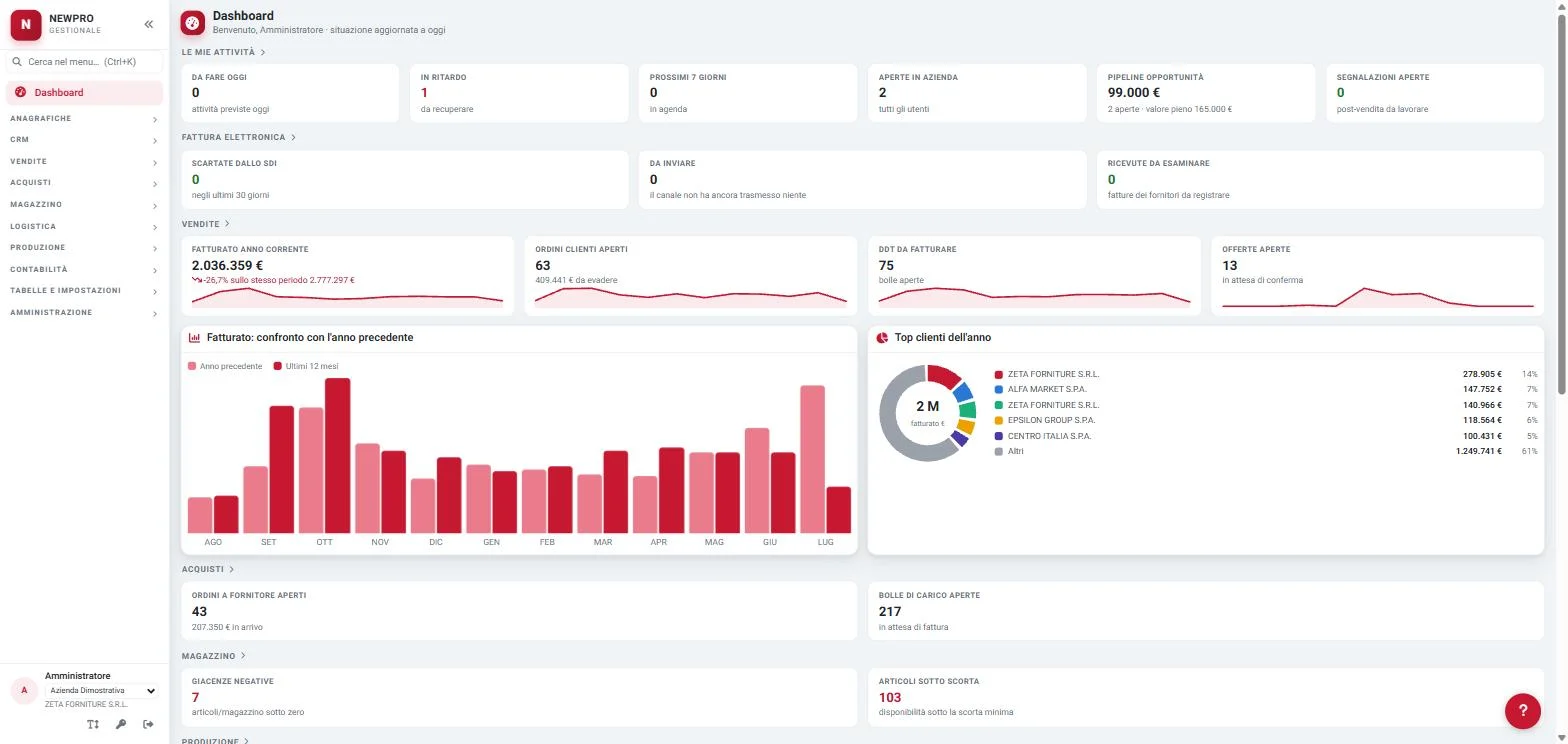
Chi entra al mattino trova la sua situazione
La prima pagina è una scrivania per persona: ognuno vede gli indicatori dei moduli per cui è abilitato. Attività in ritardo, fatturato a confronto con l’anno prima, ordini da evadere, bolle da fatturare, giacenze sotto scorta, scaduto. Ogni riquadro porta dentro la maschera già filtrata: nessuno deve ricordarsi da dove passare.
- Fatturato mese per mese contro lo stesso mese dell’anno prima
- Proiezione di cassa dallo scadenzario sulle prossime settimane
- Anzianità dello scaduto per fasce di ritardo
- Gli indicatori hanno permessi propri, separati dal modulo
- Preferiti nel menu che seguono la persona su ogni postazione
Le liste
Elenchi uguali ovunque, configurati da chi li usa
Ogni elenco ha il filtro sotto i titoli delle colonne, l’ordinamento su più colonne e l’esportazione in Excel. Ognuno sceglie quali colonne vedere, in che ordine e quanto larghe: la vista resta salvata per lui, o diventa il predefinito dell’azienda. Tornando indietro i filtri sono ancora lì.
In pratica
- Colonne che si spostano trascinandole e si allargano
- Esportazione in Excel della pagina o dell’archivio filtrato
- Menu «vai a…»: dal documento al cliente, dall’articolo alle giacenze
- Ricerca nel menu che trova anche le schede dentro le pagine
- Il pulsante «indietro» dice dove riporta
- Uscendo da una scheda modificata il programma chiede conferma
La guida
Il manuale è dentro ogni maschera
Il pulsante «?» apre, su ogni pagina, la guida della maschera che si ha davanti: a che cosa serve, come si usa, quali regole applica. È lo stesso manuale utente, consultabile senza uscire dal programma. Le schede principali si adattano anche al vostro modo di chiamare le cose: etichette, suggerimenti, campi nascosti.
In pratica
- Guida della maschera corrente con un clic
- Manuale utente organizzato per volumi, area per area
- Etichette e suggerimenti dei campi personalizzabili per azienda
- Ripristino di fabbrica della maschera in qualunque momento
Più aziende
Più società e più ditte nello stesso programma
Chi gestisce più società entra una volta e sceglie dove lavorare: ogni società ha il suo database, e il backup di un’azienda è un file solo. Dentro la società si lavora su più ditte. Società e ditta si cambiano dal badge in fondo al menu, senza ridigitare la password.
In pratica
- Un database per società: nessuno vede i dati di nessuno
- Ditte multiple dentro la stessa società
- Società e ditta predefinite proposte all’accesso
- Le sedi della ditta decidono da dove escono i documenti
Nel dettaglio
Tecnologia: le cose che contano
Aggiornamenti al riavvio
Si copia la nuova versione e si riavvia il servizio: le modifiche al database si applicano da sole, su tutte le società.
Importazione da Excel
Diciassette tracciati, con il modello generato sui valori ammessi della società. L’importazione si prova prima in una transazione annullata, con il rapporto riga per riga.
Invio e-mail
Documenti e solleciti partono dal programma, con modelli di messaggio personalizzabili e il registro di ogni invio, anche di quelli falliti.
Lavori automatici
Elaborazioni che partono da sole a un orario: notifiche sulle giacenze, proposte di riordino, solleciti, manutenzione.
Palmari Android
Un’applicazione nativa per i terminali industriali di magazzino: si scrive l’indirizzo del server una volta e il terminale è pronto.
Integrazioni a progetto
I collegamenti con altri sistemi si fanno con connettori su misura, studiati caso per caso.
Per essere chiari
Che cosa è incluso, che cosa si aggiunge
Moduli opzionali collegati
Si accendono società per società, solo a chi servono.
- Logistica di magazzino
- Analisi dati (Power BI)
Domande frequenti
Quello che ci chiedono più spesso
Serve un server nuovo?
No, se ne avete già uno adatto: basta un server Windows con SQL Server. Il programma è un servizio che si installa copiando una cartella, più un secondo per chi usa i report Crystal.
Si può lavorare da fuori azienda?
Sì. Il programma si pubblica in sicurezza e si usa dal browser, da casa o da un cliente, senza desktop remoti.
Che cosa si installa sui computer degli utenti?
Niente: basta un browser, Chrome, Edge o Firefox. Anche le stampe le genera il server.
Come si aggiorna?
Si copia la versione nuova e si riavvia il servizio. Le modifiche al database si applicano da sole su tutte le società; chi sta lavorando viene avvisato di ricaricare la pagina.
Si lavora insieme
Moduli collegati
Vediamo NewPro sui vostri processi
Una dimostrazione con le persone che lavorano davvero sulle maschere, non solo con chi decide. Nessun impegno a comprare.